Konfiguration WebPortal
Freigabe eines Objekts für das WebPortal
Wenn alle Ablageordner korrekt und alle Ansprechpartner richtig zugeordnet und freigegeben sind muss noch das Objekt für das WebPortal freigegeben werden. Dies erfolgt in der Objektdatenverwaltung unter ‚Extras->WebPortal‚
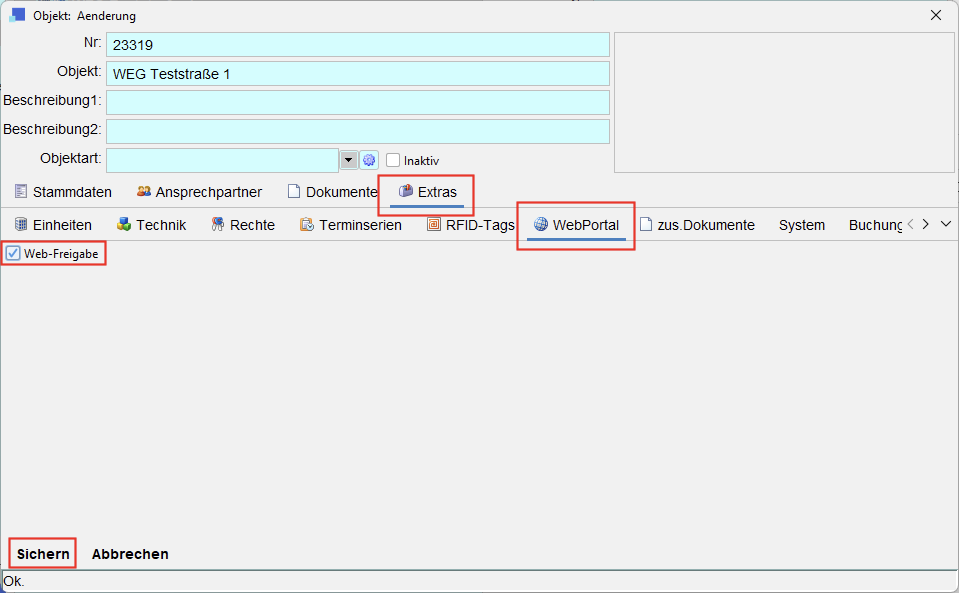
ACHTUNG: Sie müssen erst in den ‚Bearbeiten‘-Modus und dann den Haken setzen (oder entfernen)
DASHBOARD – EIGENTÜMERPORTAL
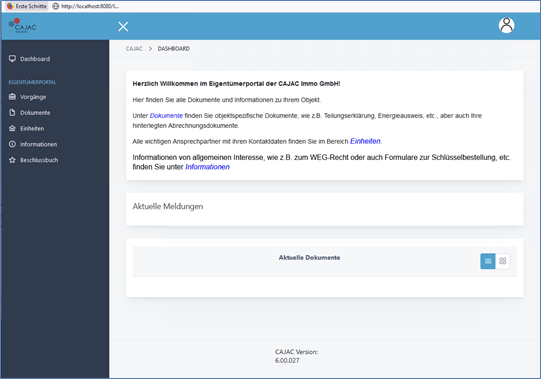
Allgemeiner Begrüßungstext
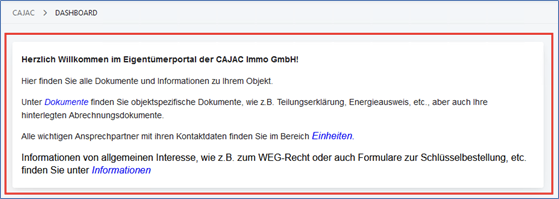
Ab dem Release 6.00.027 des WebPortals können Sie einen allgemeinen Begrüßungstext in einem Textbaustein hinterlegen.
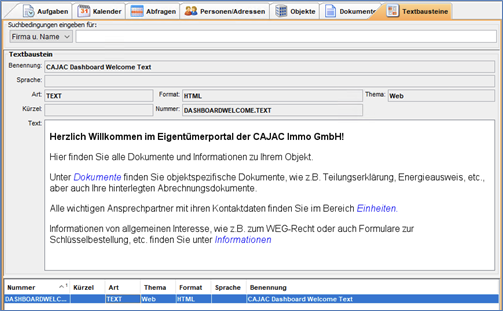
Wie auch bei den Allgemeinen Geschäftsbedingungen handelt es sich dabei um einen HTML-Text und kann entsprechend frei formatiert werden. Damit dieser Textbaustein gezogen wird, muss in der Computereinstellung des CajWebServers einmalig die Einstellung PRTLSV.PORTAL.DASHBOARDWELCOME mit der Textbaustein-Nummer gesetzt werden (Begrüßungstext im Dashboard)
WebPortal Meldungen
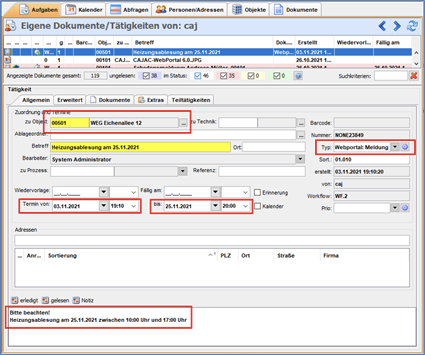
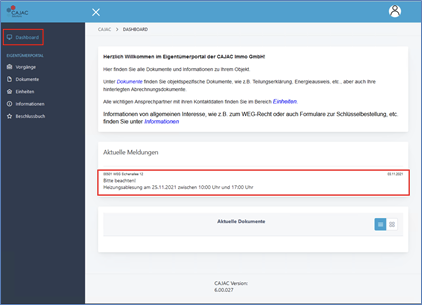
Aktuelle Meldungen im Dashboard werden über eine Tätigkeit in der Aufgabenliste erzeugt und können von jedem Mitarbeiter eingestellt werden.
Der angezeigte Text wird in das Notizfeld der Tätigkeit eingegeben.
Folgende Felder müssen gepflegt sein:
• Objekt
• Dokumententyp = Webportal: Meldung
• Termin von und Termin bis gibt an, wie lange die Nachricht im Dashboard erscheinen soll
Optional (aber ggf. sinnvoll)
• Betreff
• Ablageordner (empfehlenswert: eigener Ablageordner für WebPortal Meldungen)
Achtung: Die Anzeigedauer einer Meldung hängt an dem eingegeben Feldern Termin von / bis ab! Auch abgelegte Dokumente werden angezeigt.
VORGÄNGE
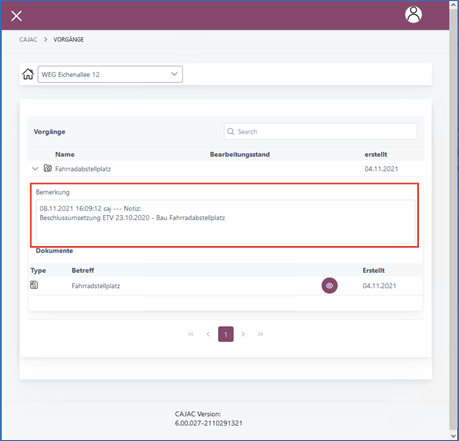
Im Portal können auch Prozesse für die Eigentümer sichtbar gemacht werden. Voraussetzung ist zunächst, dass die Funktion im WebPortal freigegeben ist (siehe Administration).
Dabei ist zu beachten, dass Vorgänge derzeit nicht vom Eigentümer abhängig freigeben werden können, sondern nur generell. D.h. ist ein Prozess für das WebPortal freigegeben, können alle Benutzer – abhängig von der konfigurierten Funktion (i.d.R. ‚Eigentümer‘) den Prozess sehen. Wobei auch alle enthaltenen Dokumente explizit für das Portal freigegeben werden müssen.
Derzeit ist lediglich die Freigabe von PDF-Dokumenten möglich.
Um einen Prozess für das Portal freizugeben, setzen Sie auf dem Reiter ‚Extras‘ den Haken ‚Web-Freigabe‘ für Prozessübersicht.
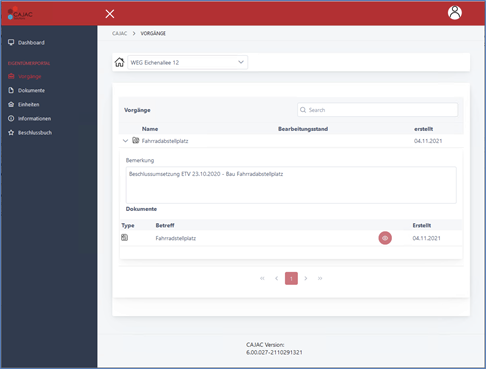
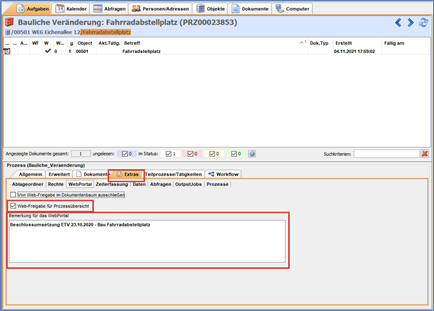
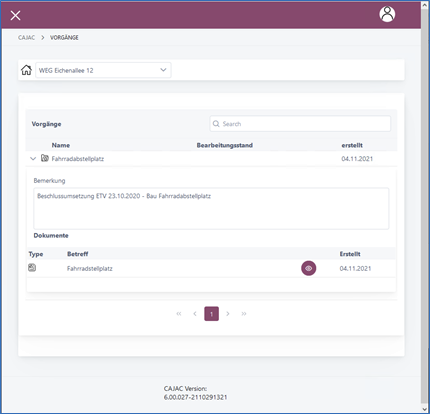
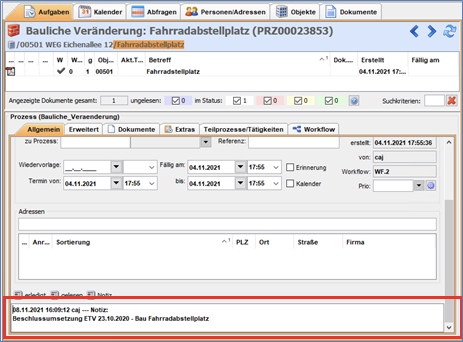
Um zu verhindern, dass ungewollte Bemerkungen aus den Tätigkeiten im WebPortal freigegeben werden, können Sie unter ‚Extras‘ explizit einen Text für das Portal eingeben. Wird hier kein Text erfasst, wird automatisch der Text aus der Bemerkung zum Prozess im WebPortal angezeigt.
DOKUMENTE
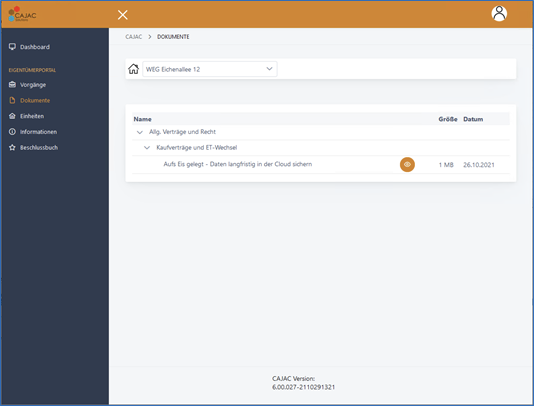
Das WebPortal bietet eine schnelle und komfortable Möglichkeit, allgemeine aber auch benutzerspezifische Informationen den Eigentümern einer WEG im Internet zur Verfügung zu stellen. Dabei wird auf die bereits existierende Ordnerstruktur der Objekte zugegriffen.
Das heißt, für die Anzeige der Dokumente aus der Ordnerstruktur im WebPortal sind, abgesehen von der Zugriffseinschränkung in der Ordnerkonfiguration keine weiteren Einstellungen im CAJAC notwendig. Zur weiteren Vereinfachung ist es empfehlenswert, bereits in den Ordnervorlagen die Zugriffsrechte zu konfigurieren und diese dann auf die Ordner anzuwenden.
Web-Konfiguration der Ordnerstrukturen
CAJAC bietet für die Ordnerstrukturen diverse WebPortal Freischaltungs-mechanismen. So können Ordner zwar freigeschaltet, aber ausgeblendet werden. Lediglich die darin enthaltenen freigegebenen Dokumente werden angezeigt. Dokumente dagegen können lediglich freigegeben oder von der Web-Freigabe ausgeschlossen werden
Freigabe von Geschäftsdokumenten bzw. Web-Ausschluss
Generell ist ein Dokument zunächst für das WebPortal freigegeben sofern es sich in einem freigegebenen Ordner befindet. Möchten Sie ein einzelnes Dokument explizit nicht im Web anzeigen, müssen Sie dieses ausschließen. Selektieren Sie dazu ein Dokument in der Ordnerstruktur. Wählen Sie die Karteikarte „Extras“ und dann „WebPortal“. Setzen Sie den Haken „Von Web-Freigabe ausschließen“.
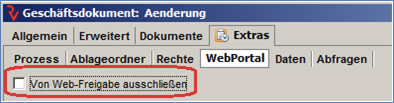
ACHTUNG: Das heißt nicht, dass Dokumente grundsätzlich angezeigt werden: Ist die Verzeichnisstruktur, in der das Dokument liegt, nicht freigeben, wird auch das Dokument nicht angezeigt!
Eigentümerordner
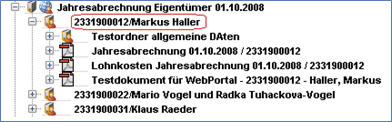
Eigentümerordner werden meist automatisch über die Ordnervorlagen erzeugt. Sie sind an der Benennung eindeutig zu erkennen: Sie beginnt grundsätzlich mit der Personenkontonummer mit abschließendem Schrägstrich (Slash) und direkt danach Name des Eigentümers/Mieters. Diese Ordner beinhalten im Allgemeinen die eigentümerspezifischen Dokumente, die über die Hausbankschnittstelle heruntergeladen werden, z.B. die Jahresabrechnungen. Eine manuelle Konfiguration ist zwar möglich, aber nicht notwendig.
ORDNERKONFIGURATION
Um die Objektordner im WebPortal sichtbar zu machen, gibt es im CAJAC diverse Steuermöglichkeiten, die mit Bedacht gewählt werden müssen und teilweise nur in Kombination sinnvoll sind, um zum gewünschten Ergebnis zu führen. Zwar ist CAJAC hinsichtlich der Web-Freigabe sehr restriktiv, d.h. im Zweifelsfall wird ein Ordner bzw. ein Dokument nicht angezeigt, aber letztendlich ist der Benutzer für die Freigabekonfiguration verantwortlich.
Grundsätzlich sollte die Konfiguration bzw. die Freigabe der Ordner über die Ordnervorlage erfolgen. Da die Ordnervorlage regelmäßig am Objekt aktualisiert wird, würden spezielle Freigaben am Objekt immer wieder überschrieben werden, insofern ist eine ordnerspezifische WebPortal-Freigabe am Objekt lediglich auf manuell angelegten Ordnern sinnvoll. Hier ist es dann allerdings auch im Bedarfsfall notwendig.
Einstieg über Ordnervorlage
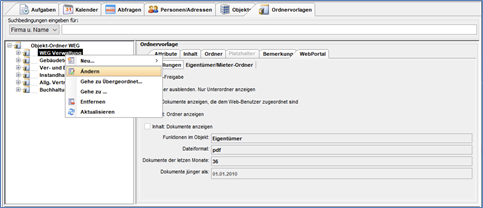
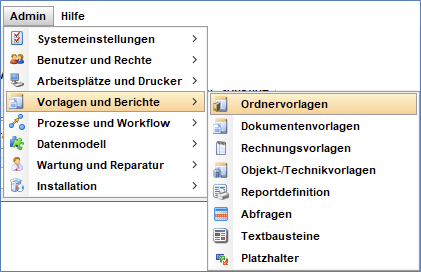
Unter dem Hauptmenü unter Admin -> Vorlagen und Berichte -> Ordnervorlagen rufen Sie die Funktion Ordnervorlagen auf.
Im Bild erscheint links die Baumstruktur und rechts die Konfigurationsreiter.
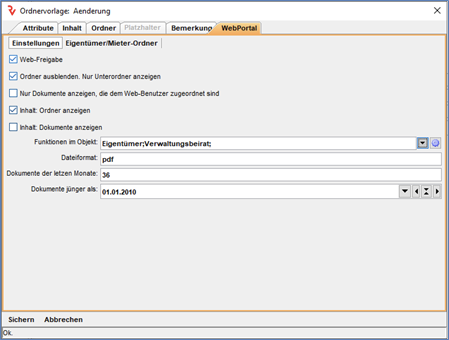
Selektieren Sie den Reiter WebPortal und wechseln Sie in den Bearbeitungsmodus: