

Das cajmso-Add-In bzw. die CAJAC MS Office-Schnittstelle bedient MS Word oder MS Excel mit den Datenbank-Feldern aus CAJAC.
Darüber lassen sich die Serienbriefe erstellen und personalisieren (=pro Empfänger wird ein ein separates PDF-Dokument generiert und gespeichert). Nach Excel können ebenfalls Daten aus der CAJAC Datenbank übernommen werden – wobei hier keine Personalisierung möglich ist. Auch kann aus Excel kein PDF generiert werden.
Voraussetzung zur Verwendung der CAJAC MS Office-Schnittstelle zur Erstellung von Serienbriefen ist die Erstellung von Dokumentvorlagen.
Technische Beschreibung
Die MS Office-Schnittstelle wird im CAJAC geladen sobald ein Word- oder Excel-Dokument geöffnet wird. Sobald ein Dokument oder eine Dokumentvorlage bearbeitet oder zum Viewen geöffnet wird, lädt MS Office automatisch auch das CAJAC Add-In cajmso.
In den Konfigurationseinstellungen von Word oder auch Excel sieht as folgendermaßen aus:
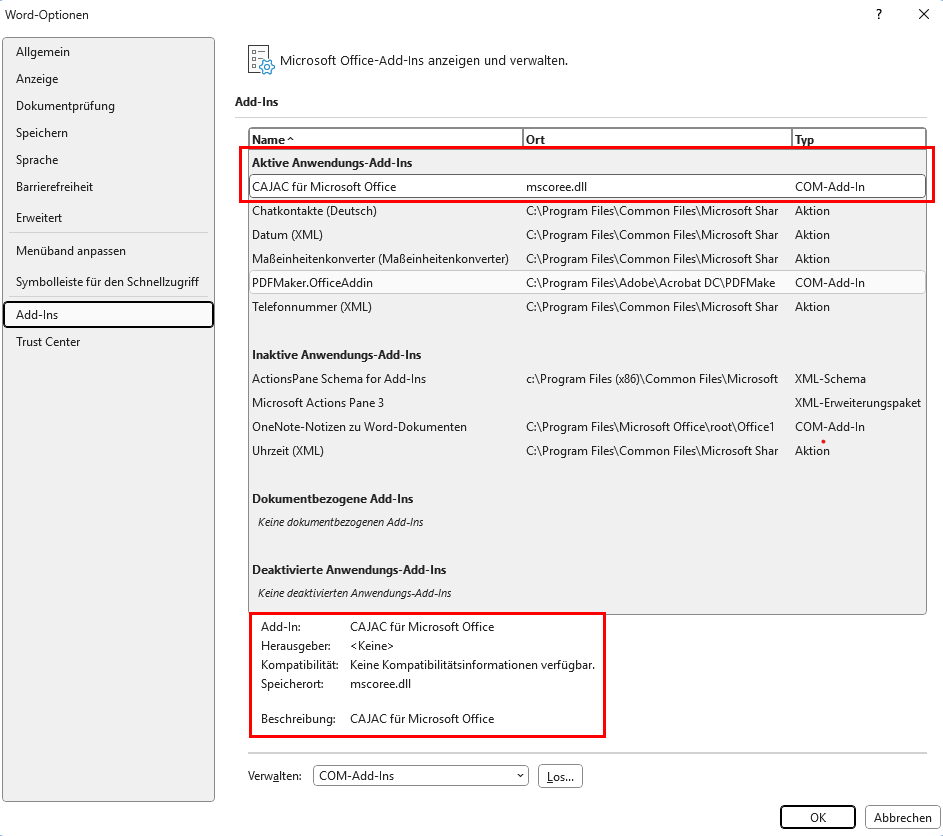
(Der Pfad zu den Optionen in Word kann je nach MS-Office Version etwas anders aussehen. Im aktuellen MS 365 finden Sie die Optionen unter Datei -> Optionen -> Add-Ins)
Egal, ob es sich um ein importiertes Worddokument oder ein neu angelegtes Worddokument basierend auf eine Vorlage handelt: beim Bearbeiten und öffnen des Dokuments wird die CAJAC Office-Schnittstelle geladen.
- D.h. CAJAC holt sich das Word-Dokument aus dem CAJAC Archiv und legt in einem temporären Verzeichnis eine Arbeitskopie des Dokuments an.
- CAJAC ermittelt alle notwendigen Felder für die Platzhalter im Word-Dokument und hält sie zum Einfügen in dem Dokument bereit.
Jetzt kann wie gewohnt das Worddokument berarbeitet werden, Platzhalter können über die Platzhalter-Funktion der CAJAC MS-Office Schnittstell eingefügt und aktualisiert werden.
Sind alle Eingaben in Word getätigt MUSS das Word-Dokument über die speziellen CAJAC-Speicher-Knöpfe gespeichert werden:

Diese beiden Knöpfe stellen sicher, dass die Word-Dokumente wieder in das CAJAC Archiv zurück gespeichert werden!
SICHERN SIE NIE ÜBER DIE STANDARD-SICHERUNG VON WORD (außer Sie wissen, was Sie tun)! In diesem Fall wird lediglich die temporäre Datei in einem temporären Verzeichnis gesichert. Sobald Sie aus CAJAC das Dokument wieder öffnen, wird dieses Dokument mit der ursprünglichen Datei überschrieben und im schlimmsten Fall, sind alle Änderungen in dem Word-Dokument verloren.
Achtung: Schließen Sie alle Word-Dokumente bevor Sie CAJAC schließen! Andernfalls kann CAJAC das Dokument ebenfalls nicht zurück in das Archiv sichern und im schlimmsten Fall sind ebenfalls alle Änderungen verloren.
Probleme mit der Word-Schnittstelle
Das häufigste Problem ist das nicht geladene CAJAC Add-In: Der CAJAC Reiter fehlt

Oftmals liegt das an der nicht beachteten Regel, immer erst alle Word-Dokumente schließen und anschließend CAJAC beenden. In diesem Fall kann die Schnittstelle das Dokument nicht zurückspeichern und bewirkt in Word einen Ausnahmefehler. Dies wiederum führt bei MS zu der Nachfrage, ob das Add-In deaktiviert werden soll und da Hinweise oftmals nicht genau gelesen werden, wird mit einem Bestätigen der Nachfrage die Schnittstelle deaktiviert.
Und so können Sie das Add-In wieder aktivieren:
Wählen Sie wie oben beschrieben den Pfad über Datei -> Optionen -> Add-Ins
Wahrscheinlich ist die CAJAC Officeschnittstelle nun nicht bei den aktiven Add-Ins aufgelistet, sondern bei den Deaktivierten Add-Ins:
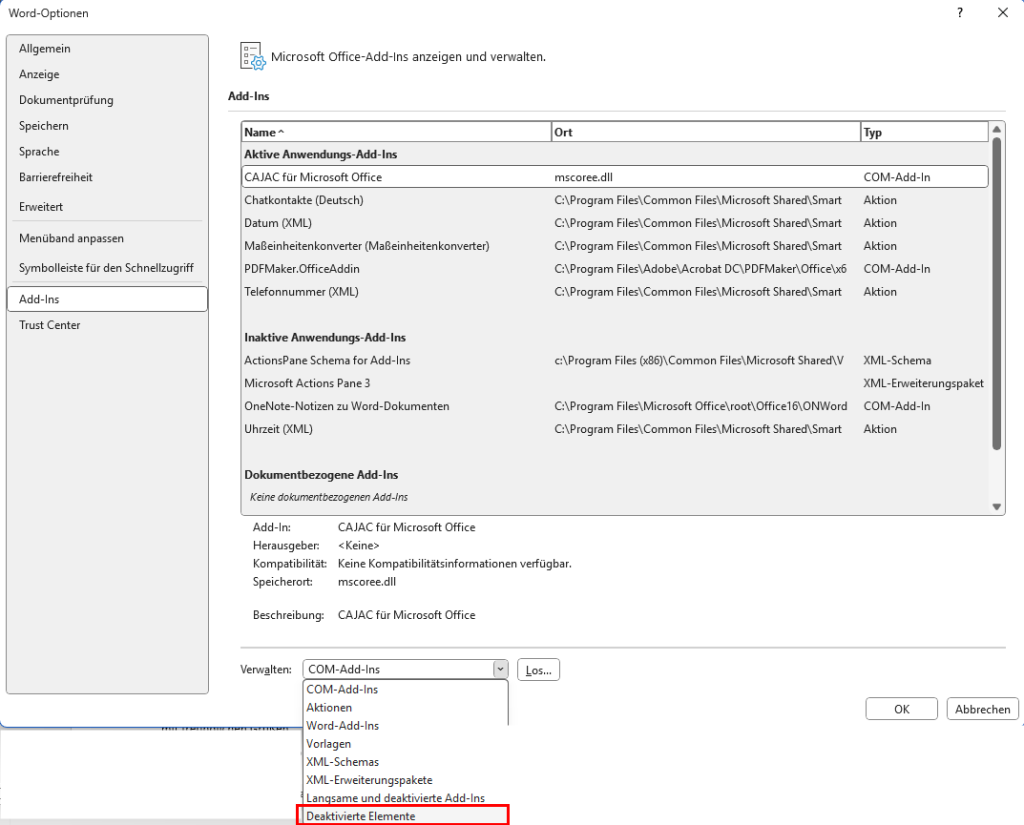
Selektieren Sie die Deaktivierten Elemente und Drücken ‚Los…‘ Anschließend selektieren Sie ‚CAJAC für Microsoft Office‘ und drücken Aktivieren‘. Anschließend selektieren Sie die COM-Add-Ins und setzen bei der CAJAC für Microsoft Office-Schnittstelle den Haken.
=> Jetzt sollte der Reiter für CAJAC bereits wieder angezeigt werden.
Schließen Sie Word und öffnen Sie das Dokument erneut => Die CAJAC-Schnittstelle sollte nun wieder einwandfrei funktionieren.
Sollte der CAJAC-Reiter trotzdem nicht auftauchen, kann es an folgenden Punkten liegen:
im Windows-Explorer ist die Vorschau-Ansicht aktiviert und über das Anklicken eines Word-Dokuments wird im Hintergrund ein Word-Prozess gestartet, der vordergründig nicht sichtbar ist:
Problembehebung: Über den Taskmanager prüfen Sie, ob ein Word-Prozess läuft, obwohl Word als Programm nicht geöffnet ist, also in der Tastleiste kein offenes Worddokument angezeigt wird.
Aufruf des Taskmanagers entweder über Rechtsklick auf die Taskleiste oder Eingabe von Task-Manager in das Suchfeld

Wird in der Prozessleiste der Word-Prozess angezeigt und es ist nachweislich kein Word-Dokument geöffnet, dann die Task mit der rechten Maustaste beenden.
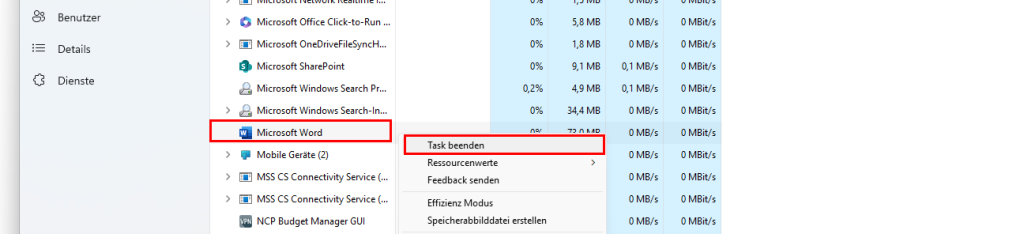
Beim Neuöffnen eines Worddokuments im CAJAC sollte der Reiter CAJAC jetzt wieder zur Verfügung stehen.
Windows hat die Schnittstelle in der Registry deaktivert
Dann müssen Sie in der Taskleiste den Befehl regedit eingeben. (ACHTUNG: Hier keine Veränderungen vornehmen, die hier nicht explizit und genauso beschrieben sind!!! – Sie können sich sonst Ihr komplettes Windows-System zerstören!!!!)


Auf einem lokalen PC finden Sie die Einstellung unter folgenden Registry-Verzeichnis:
HKEY_LOCAL_MACHINE\SOFTWARE\WOW6432Node\Microsoft\Office\Word\Addins\cajmso.Connect
Falls Sie diesen Eintrag nicht finden, dann können Sie auch die Registry nach folgenden Schlüssel durchsuchen: ‚cajmso.connect‘

Hier muss das LoadBehavior auf ‚3‘ stehen. Falls nicht, mit Doppelklick oder rechter Maustaste -> Ändern eine ‚3‘ eintragen..
Die CAJAC-MS-Office-Schnittstelle unterstützt bis einschließlich Version 4.0 ausschließlich Microsoft Office in der 32-Bit-Version. Die Nutzung mit einer 64-Bit-Version von Microsoft Office ist erst ab der Schnittstellenversion 4.2 möglich.
Die Version der CAJAC MS-Office-Schnittstelle können Sie in einem geöffneten Word auf dem Reiter CAJAC