Benutzer anlegen oder verwalten
Einen Benutzer im CAJAC anzulegen ist zwar einfach, aber viele Konfigurationen hängen vom jeweiligen Tätigkeitsfeld bzw. Verantwortungsbereich des Benutzers ab und sollten deshalb genauer bedacht sein.
ACHTUNG: Benutzer dürfen – sobald sie einmal in Verwendung waren – NICHT MEHR GELÖSCHT WERDEN, da es sonst zu Inkonsistenzen zu der Historien-Funktion von CAJAC kommen kann.
Anlegen und der Verwalten von Benutzerstämmen sollten daher nur Administratoren und entsprechend ausgebildete Mitarbeiter. (siehe auch unsere dazu angebotenes WebSeminar Benutzer und Rechteverwaltung)
Pfad zur Benutzerverwaltung: Admin -> Benutzer und Rechte -> Benutzer
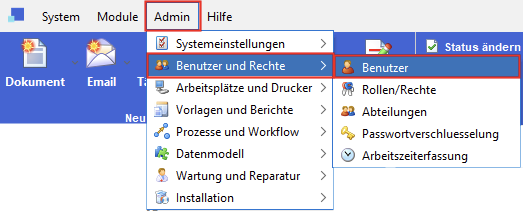
Es öffnet sich ein neuer Tabreiter zur Benutzerverwaltung:
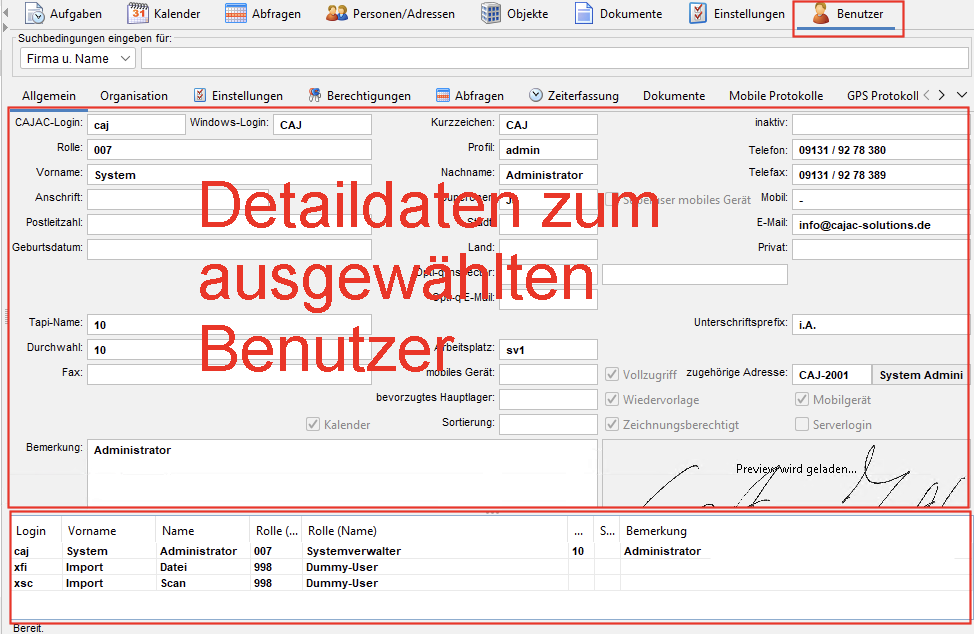
| Feld | Beschreibung | |
| CAJAC-Login | Generell ist der Login frei wählbar. Es empfiehlt sich allerdings keinen zu langen Login zu wählen Bitte auf Buchstaben (keine Umlaute) und Zahlen beschränken. Standardmäßig empfiehlt CAJAC 3-stellige Logins, die auch später für die Barcode-Funktion verwendet werden können. Es können aber auch vollstaendige Namen verwendet werden. | Muss |
| Windows-Login | obsolet seit Version CAJAC 7.0 | obsolet |
| Kurzzeichen | Wichtig für die Zuordnung über die Barcode-Funktion und Verwendung in Schriftstücken als Benutzerkürzel | Muss |
| Inaktiv | Da Benutzer wie oben erwähnt NICHT gelöscht werden sollten, können sie hier inaktiv=Ja gesetzt werden. Das bedeutet, dass die Benutzer in den meisten Oberflächen-Funktionen nicht mehr angezeigt werden und ihnen beispielsweise auch keine Nachrichten mehr geschickt werden können. Für verschiedene Funktionen kann es notwendig werden z.B. für die Terminplanung sogenannte ‚Dummy-Benutzer‘ anzulegen (Firmenfahrzeuge, Besprechungsräume, etc.). Hier sollte das Feld leer bleiben. | optional |
| Rolle | Über die Rolle werden Berechtigungen zusammengefasst: Im CAJAC-Standardumfang werden bereits die verschiedenen Funktionsbereiche in Rollen bereitgestellt. Dabei hat beispielsweise die Geschäftsleitung umfangreichere Berechtigungen als ein Mitarbeiter oder auch ein Mitarbeiter mit erweiterten Berechtigungen. Einen genaueren Überblick bietet Ihnen auch hier unser Seminar zur Rechteverwaltung. | Muss |
| Profil | CAJAC stellt drei mögliche Profile zur Verfügung, wobei für den Anwendungsbereich lediglich das Profil ‚user‘ und ‚admin‘ zu verwenden sind. Verfügt ein Benutzer über das Profil ‚admin‘ wird => im Menü der Eintrag ‚Admin‘ eingeblendet => in verschiedenen Menüs stehen zusätzliche Admin-Funktionen zur Verfügung | Muss |
| Vorname, Nachname | Diese Felder werden in den verschieden benutzerabhängigen Anzeigen (z.B. Aufgabenbaum nach Bearbeiter, Kalender) herangezogen | Muss |
| Anschrift, Postleitzahl, Geburtsdatum, Stadt, Land | optionale Felder, können – falls befüllt – für Platzhalterzwecke verwendet werden | optional |
| Telefon, Telefax, Mobil, E-Mail, Privat | optionale Felder wobei diese Felder meistens in den Briefvorlagen bzw. E-Mail-Signaturen als Platzhalter verwendet werden. Die Felder haben KEINE technische Funktionalität sondern dienen lediglich der Anzeige in Mails und (Serien-)Briefen. Daher können hier die Telefonnummern und auch die E-Mail auch mit Leerstellen und Schräg- oder Bindestrichen eingegeben werden | optional |
| Opti-q Inspector | derzeit ohne Funktion | leer |
| Opti-q E-Mail | derzeit ohne Funktion | leer |
| TAPI-Name | Anbindung an die Telefonie => entspricht i.d.R. dem CAJAC-Login | optional |
| Durchwahl | interner Telefon-Anschluss des Benutzers und führt zur Anzeige im Telefonmonitor | muss |
| Fax | obsolet | leer |
| Arbeitsplatz | wird automatisch beim Anmelden des Benutzers gefüllt. Keine Eingabe erforderlich | automatisch |
| mobiles Gerät | derzeit ohne Funktion | leer |
| bevorzugtes Hauptlager | derzeit ohne Funktion | leer |
| Sortierung | Sortierung der Benutzer in der Kalenderansicht | optional |
| Kalender | Wenn dieser Haken gesetzt ist, wird der Benutzer im Kalender angezeigt (wichtig bei den bereits erwähnten ‚Dummy-Benutzern‘ | optional |
| Vollzugriff | ACHTUNG: Dieser Haken überschreibt die Zugriffsberechtigungen auf Datenobjekt-Ebene: Alle Datenobjekte (Dokumente, Tätigkeiten, Objekte, Ablageordner, etc.) besitzen eine Access Control List (ACL), die die Zugriffsberechtigung steuert. Standardmäßig ist diese auf Vollzugriff für alle gesetzt. In Ausnahmefällen (z.B. Personalunterlagen) kann es notwendig sein, diese ACL auf bestimmte Benutzer zu beschränken. Verfügt ein Benutzer jedoch über ‚Vollzugriff‘ kann er auf diese Datenobjekte trotzdem zugreifen, auch wenn er basierend auf die ACL nicht die Berechtigung dazu hat. | Achtung! |
| Wiedervorlage | Listet den Benutzer in der Bearbeiterzuordnungsliste auf. Handelt es sich um einen sog. ‚Dummy-User‘ ist es beispielsweise nicht notwendig diesen Haken zu setzen. | optional |
| Zeichnungsberechtigt | Verwendung in der CAJAC-Office-Schnittstelle in Word-Serienbriefen: Hier wird bei dem Einfügen der Unterschrift geprüft, ob der Benutzer Zeichnungsberechtigt ist oder nicht. | optional |
| Bemerkung | rein optionales Feld. Wird häufig für Signaturen für zusätzliche Funktionen auszuweisen (Objektbetreuung, Buchhaltung, Auszubildende(r), etc.) | optional |
| Unterschriftsprefix | Verwendung in Signaturen (z.B. ‚i.A.‘, ‚i.V.‘) | optional |
| zugehörige Adresse | Zuordnung einer Person/Adresse => wichtig für die Verwendung des Benutzers für die Zuordnung zu Objekten in seiner Funktion (z.B. ‚Objektbetreuung‘, ‚Buchhaltung‘, etc.). Dazu ist es zwingend notwendig, dass es im CAJAC eine Adresse gibt. Die Adresse kann automatisch generiert werden und wird dann in das Feld eingetragen. | autoatisch |
Weitere Funktionen beim Anlegen von Benutzern
Setzen eines Passworts für den Benutzer
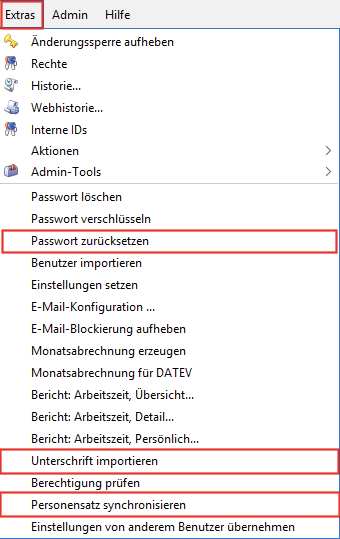
Nachdem die Daten erfasst wurden muss für den Benutzer noch ein Passwort vergeben werden: über das Menü ‚Extras‚ -> ‚Passwort zurücksetzen‚ kann ein initiales Passwort für den Benutzer gesetzt werden. Dies ist auch Voraussetzung dafür, dass der Benutzer sich überhaupt im CAJAC anmelden kann (seit Version CAJAC 7.0)
Importieren der Unterschrift
Zunächst muss die Unterschrift als PNG-Datei zur Verfügung stehen. Über das Menü ‚Extras‚ -> ‚Unterschrift imporieren‚ kann die Datei dann auf den Benutzer importiert werden.
ACHTUNG: Stellen Sie sicher, dass Sie den richtigen Benutzer selektiert haben
Personensatz synchronisieren
Wie bei dem Feld ‚zugehörige Adresse‘ beschrieben, benötigt CAJAC für verschiedene Funktionen einen verknüpften Adresssatz. Dieser kann über über das Menü ‚Extras‚ -> ‚Personensatz synchronisieren‚ automatisch angelegt werden.
Zuordnung von Abfragen und Listen
CAJAC verfügt über eine große Anzahl an vorkonfigurierten Standardabfragen und Listen zu Dokumenten, Objekten, Adressen, Zeitauswertungen, etc.
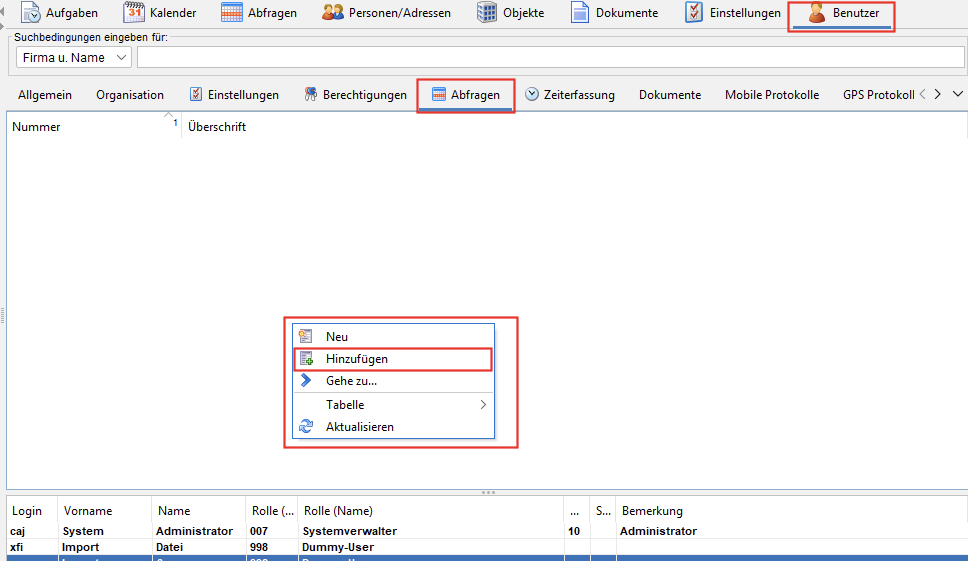
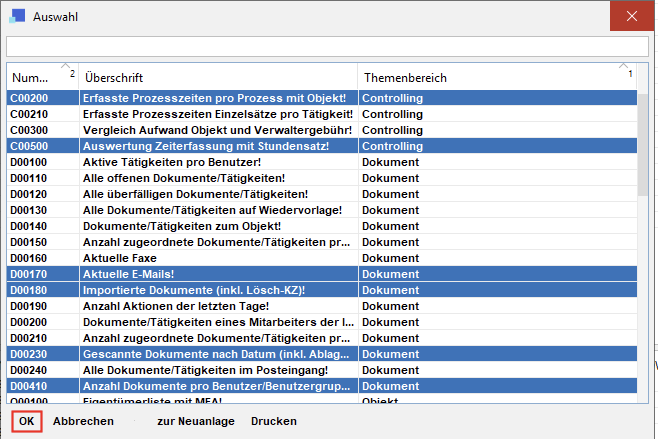
Da aber nicht jeder Benutzer grundsätzlich Zugang auf alle diese Auswertunge haben soll, müssen diese dem Benutzer in der Benutzerverwaltung explizit zugeordnet werden. Die Zuordnung erfolgt nachdem der Benutzer angelegt wurde auf dem Reiter ‚Abfragen‘. Hier über die rechte Maustaste ‚Hinzufügen‘ und anschließend die gewünschten Abfragen markieren und bestätigen:
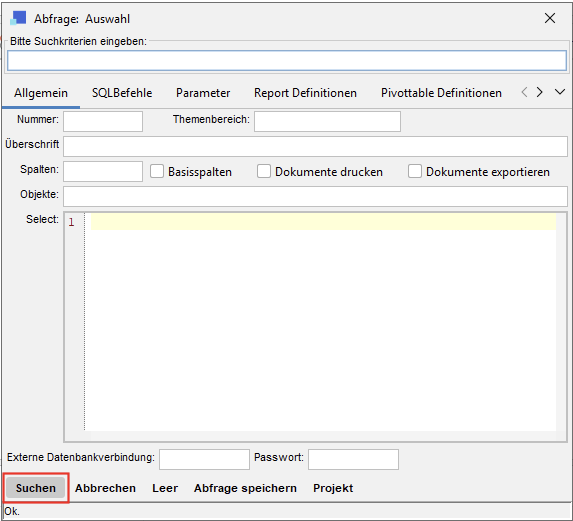
Suche einfach mit ‚Suchen‘ bestätigen und gewünschte Abfragen auswählen:
Es gibt derzeit keine Möglichkeit, die Auswahl auf mehrere Benutzer zu übertragen. D.h. diese Auswahl muss für jeden Benutzer explizit getätigt werden.
Anzeige der Benutzer unter Aufgabenbaum ‚Bearbeiter‘
Damit ein neuer Benutzer auch im Aufgabenbaum nach Bearbeiter erscheint, muss noch ein Eintrag unter der entsprechenden Berechtigungsrolle vorgenommen werden:
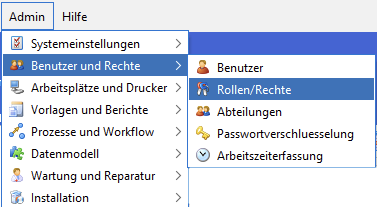
Hier die Standardberechtigung 120 Aufgaben Mitarbeiter wählen und den Reiter ‚Berechtigungen‘:
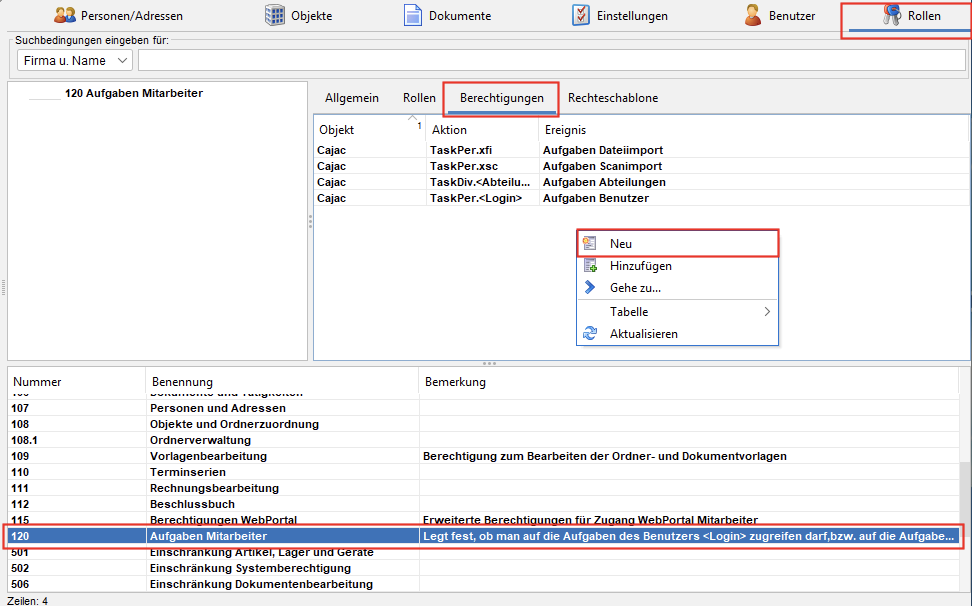
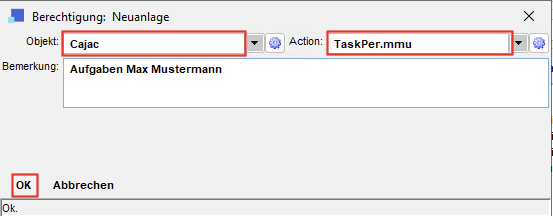
In diesem Fall muss die Berechtigung neu erfasst werden: