

Zunächst wird über den Knopf ‚Dokument‘ ein Dokument aus den Dokumentvorlagen ausgewählt und angelegt:
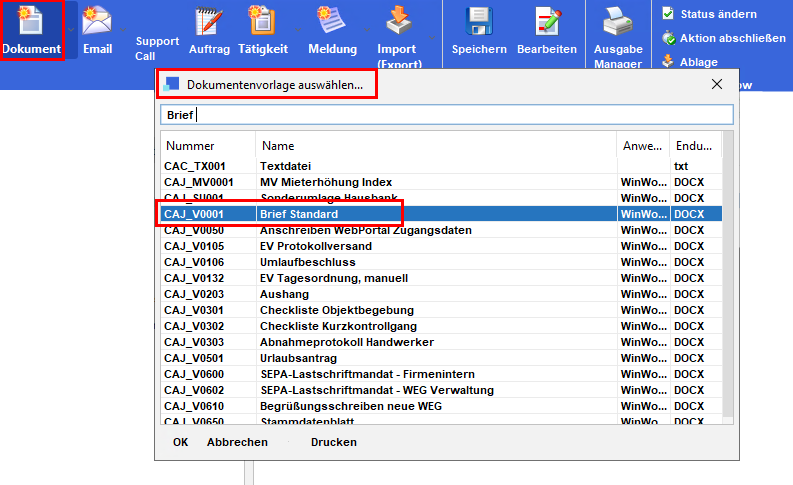
In der Aufgabenliste wird ein neuer Eintrag angezeigt mit dem Namen der Vorlage im Betreff:

Im Detailbereich darunter werden nun die Meta-Daten wie Objektnummer, Betreff und Adresslisten hinzugefügt:
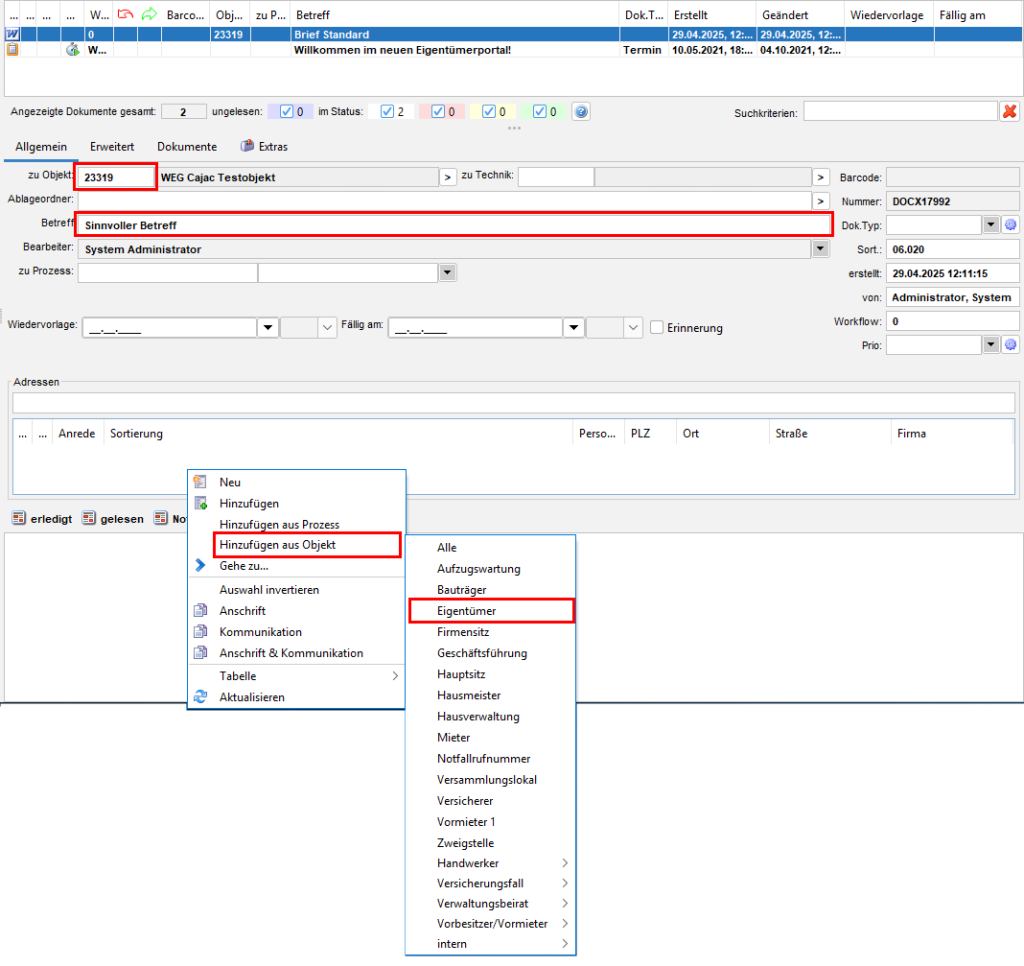
In diesem Beispiel wird das Objekt eingegeben, der Betreff angepasst und die Adressen für den Serienbrief ausgewählt. (In diesem Beispiel werden die Eigentümer eines Objekts hinzugefügt. Wie der Screenshot zeigt, können beliebig weitere Funktionen eines Objekts hinzugefügt werden, oder es werden – falls das Dokument einem Prozess zugeordnet ist, der bereits eine Adressliste zugeordnet hat – die Adressen aus dem Prozess übernommen.
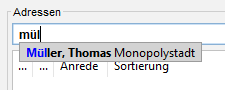
Oder es wird eine beliebige Adresse entweder über die Schnellsuche hinzugefügt:
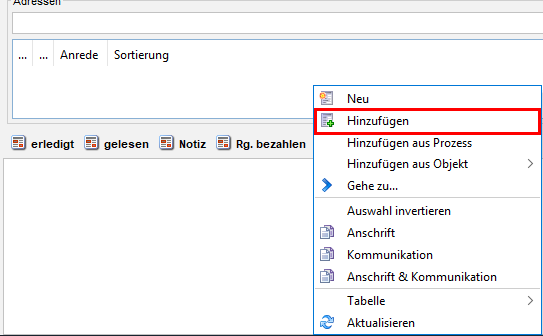
Wollen Sie einen Brief objektübergreifend beispielsweise an alle Verwaltungsbeiräte schreiben, müssen Sie die Adressen über ‚Hinzufügen‘ zuordnen:
Es folgt eine Suchmaske für die Personen/Adressen
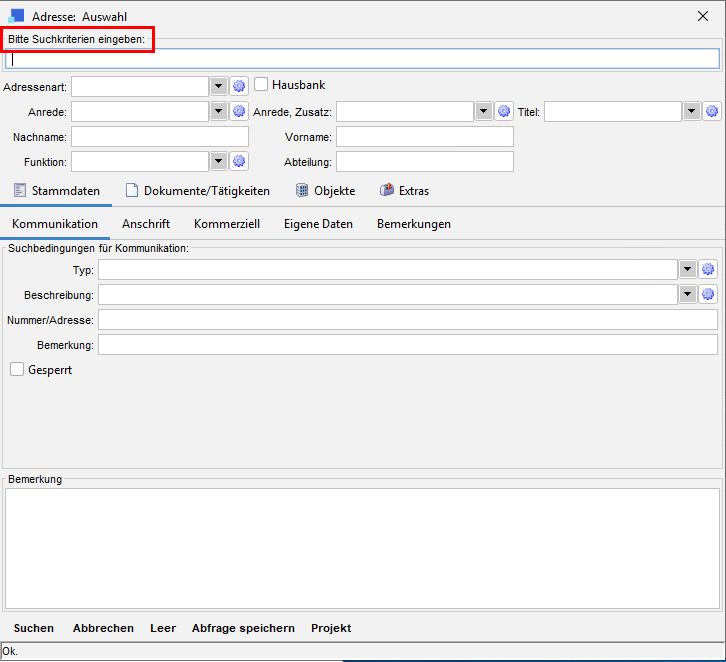
Man kann nach allen Feldern, die die Suchmaske bietet suchen, hier z.B. nach den Kommunikationsdaten (Telefonnummer, E-Mail-Adresse, etc.). Als Platzhalter oder Jokerzeichen wird das ‚%‘-Zeichen verwendet: z.B. %beispiel%@beispiel.de findet alle Adressen, die als E-Mail-Adresse vor dem @-Zeichen die Zeichenkette ‚beispiel‘ enthält.
Sucht man die Verwaltungsbeiräte aller Objekte hat man die Möglichkeit über die Funktionszuordnung zu suchen:
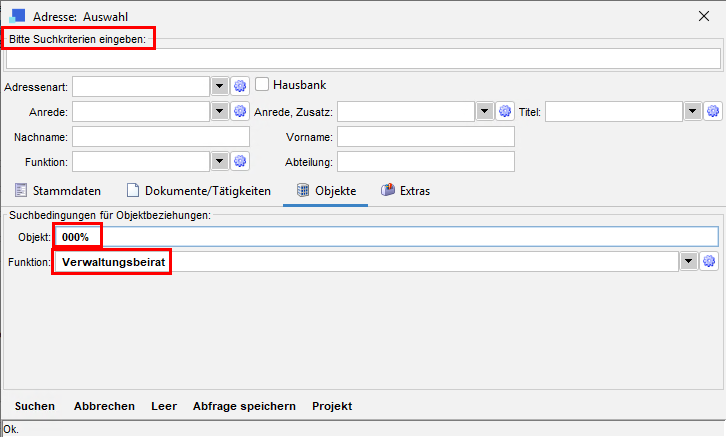
Hier werden alle Verwaltungsbeiräte gefunden, die den Objekten 00000 bis 000ZZ zugeordnet sind. Wird das Feld Objekt leer gelassen, so werden alle Verwaltungsbeiräte gefunden, die im System Objekten zugeordnet sind.
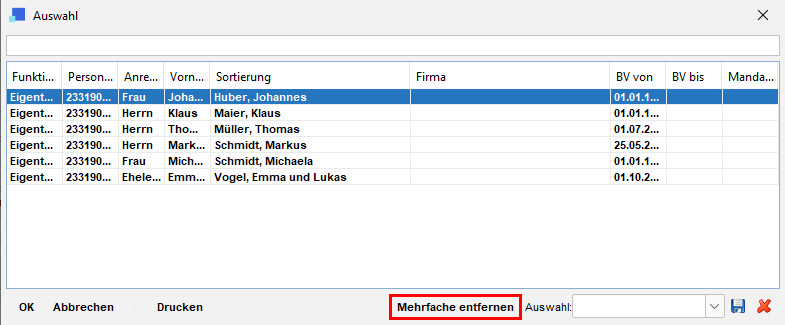
Im Suchergebnis können dann ggf. mehrfach gefundene Adressen (z.B. mit mehreren Einheiten) über den Knopf ‚Mehrfache entfernen‘ aus der Liste entfernt werden.
Bei Bestätigen durch ‚OK‘ werden die ausgewählten Adressen (kann auch nur eine Adresse sein) in die Liste der Adressen übernommen:

Über den Haken in der ersten Spalte wird gesteuert, welche Adressen später im Serienbrief berücksichtigt werden. Bei einer größeren Adress-Liste kann es sinnvoll sein, die Liste als Tabelle zu öffnen:
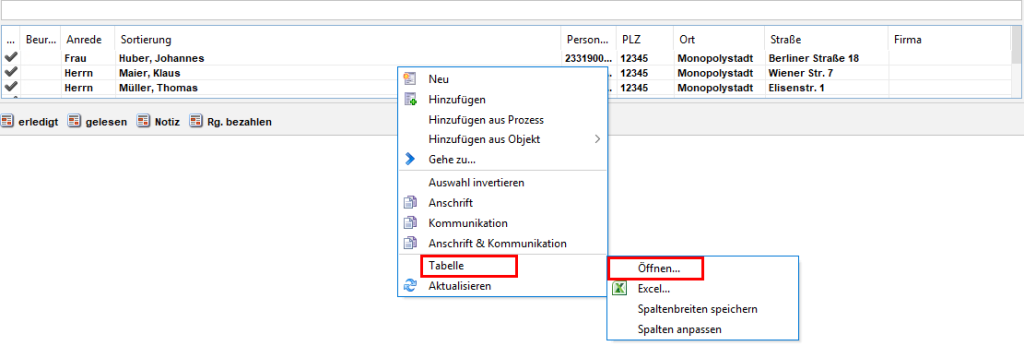
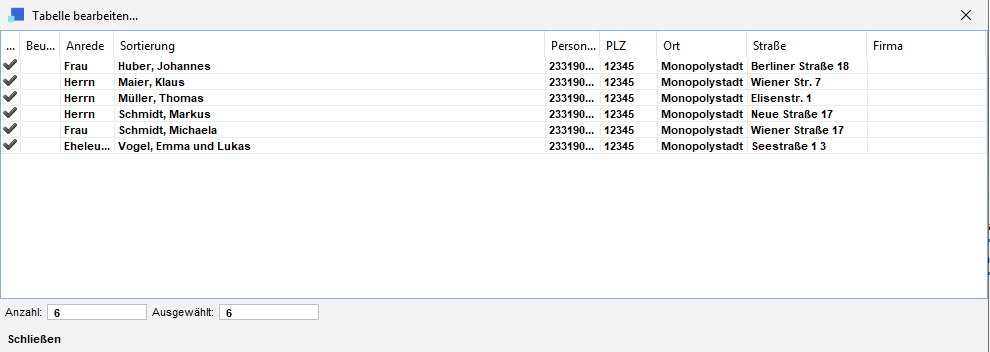
Dieses Fenster läßt sich beliebig vergrößern und auch hier können weitere Adressen über die rechte Maustaste hinzugefügt werden oder Adressen entfernt.
Bearbeiten des Word-Dokuments
Sind die Adressen, Objekt und Betreff eingetragen und gespeichert wird über den Knopf ‚Bearbeiten‘ MS Word gestartet:

Es öffnet sich MS Word und die Vorlage mit den ausgefüllten Platzhaltern öffnet sich:
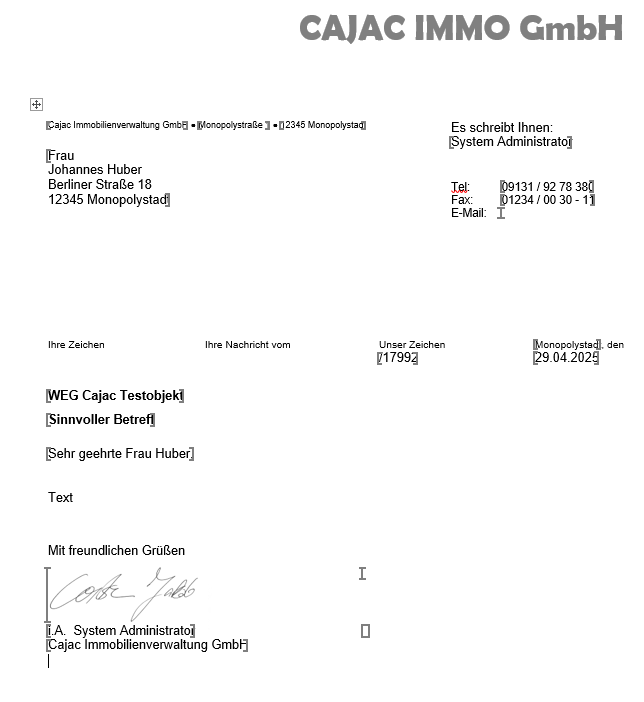
Nun kann der Serienbrief mit den gewohnten Word-Funktionen bearbeitet werden. (Eingabe von Text und Einfügen von Bildern, Anpassen von Formatierungen, etc.)
Personalisieren des Dokuments
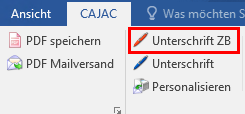
Personalisieren im Sinne von CAJAC bedeutet für jede zugeordnete und markierte Adresse wird ein separates PDF-Dokument generiert und ist damit der jeweiligen Adresse zugeordnet. Dafür steht in Word technisch das CAJAC Add-In cajmso zur Verfügung. Die Funktionen findet man in Word unter dem separaten CAJAC-Reiter:

WICHTIG: DOKUMENT IMMER ÜBER DIESE SPEICHER-KNÖPFE SICHERN UND SCHLIEßEN. Andernfalls wird das Dokument NICHT in das CAJAC-Archiv zurück gesichert.
Unterschrift einfügen
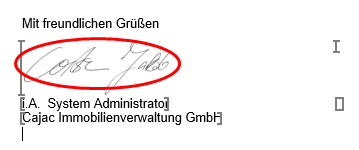
Für jeden Benutzer ist im Benutzerstamm eine digitale Unterschrift hinterlegt. Über die Funktionsknöpfe ‚Unterschrift ZB‘ bzw. ‚Unterschrift‘ wird diese Unterschrift in das Dokument auf die vordefinierte Stelle importiert:
Ist das Worddokument fertig, kann es personalisiert werden, also die Generierung der PDF-Dokumente vorgenommen werden:

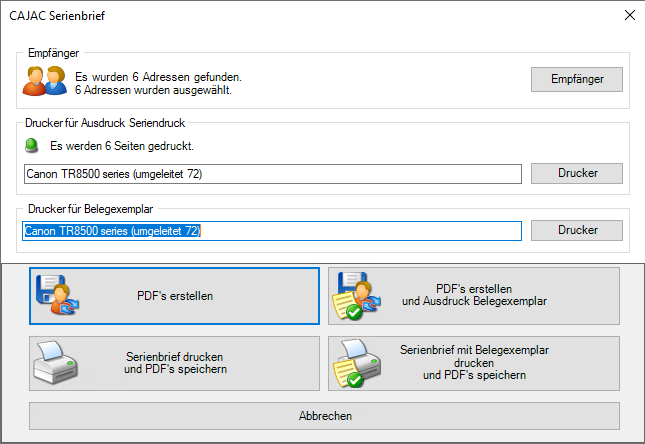
- Es wird angezeigt, wieviele Adressen zur Generierung ausgewählt sind => hier könnten noch Adressen von der Personalisierung ausgenommen werden
- Auswahl des Druckers, falls der Serienbrief direkt ausgedruckt werden soll
- Angabe eines ggf. abweichenden Belegdruckers
- PDF’s erstellen => es werden lediglich PDF-Dokumente generiert und nicht ausgedruckt
- PDF’s erstellen und Ausdruck eines Belegexemplars => es wird nur das Belegexemplar an den Drucker gesendet
- Serienbriefe drucken und PDF’s erstellen
- Sowohl Serienbriefe als auch das Belegexemplar drucken und PDF’s speichern
=> PDF’s werden immer generiert
Anschließend das Worddokument speichern und schließen

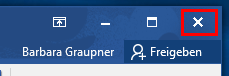
Das Schließen von Word über ‚X‘ (Schließen des Fensters) ist ebenso möglich:
Auf jeden Fall muss folgendes Fenster zur Bestätigung angezeigt werden:
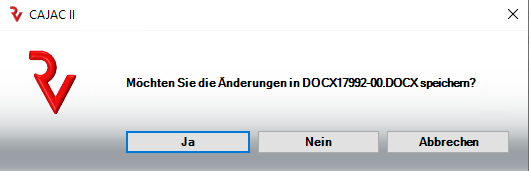
oder
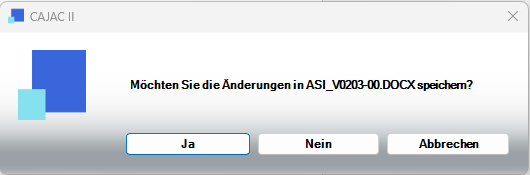
Alle anderen Fenster deuten auf eine Fehlfunktion der Schnittstelle und erfordern eine Sonderbehandlung